矢光 · Chrome 浏览器插件 正式版已上线灵感不用切走,
网页图片即刻转矢量。
把收藏、转换和 SVG 编辑,放进浏览器侧栏。
从看到一张好图,到拿到可编辑的矢量文件。
Chrome 应用商店正式版 · Chrome 116+ · 安装免费,转换需登录并具有有效会员 
图片上的灵感添加到矢量灵感图库 收藏 → 转换 → 编辑 → 导出
为下一次创作准备好右键收藏网页图片灵感图库网格预览侧栏查看转换任务继续编辑 SVG A SMALL EXTENSION. A BETTER WORKFLOW.让灵感,顺手成为素材。
三个简单步骤,把浏览时的发现带进你的创作流程。
网页图片 · 右键收藏
交互演示 · 点击蓝色菜单体验收藏网页发现 → 右键收藏 → 侧栏转换
01 / 右键收藏 · 灵感图库看到喜欢的图,
右键加入灵感图库。
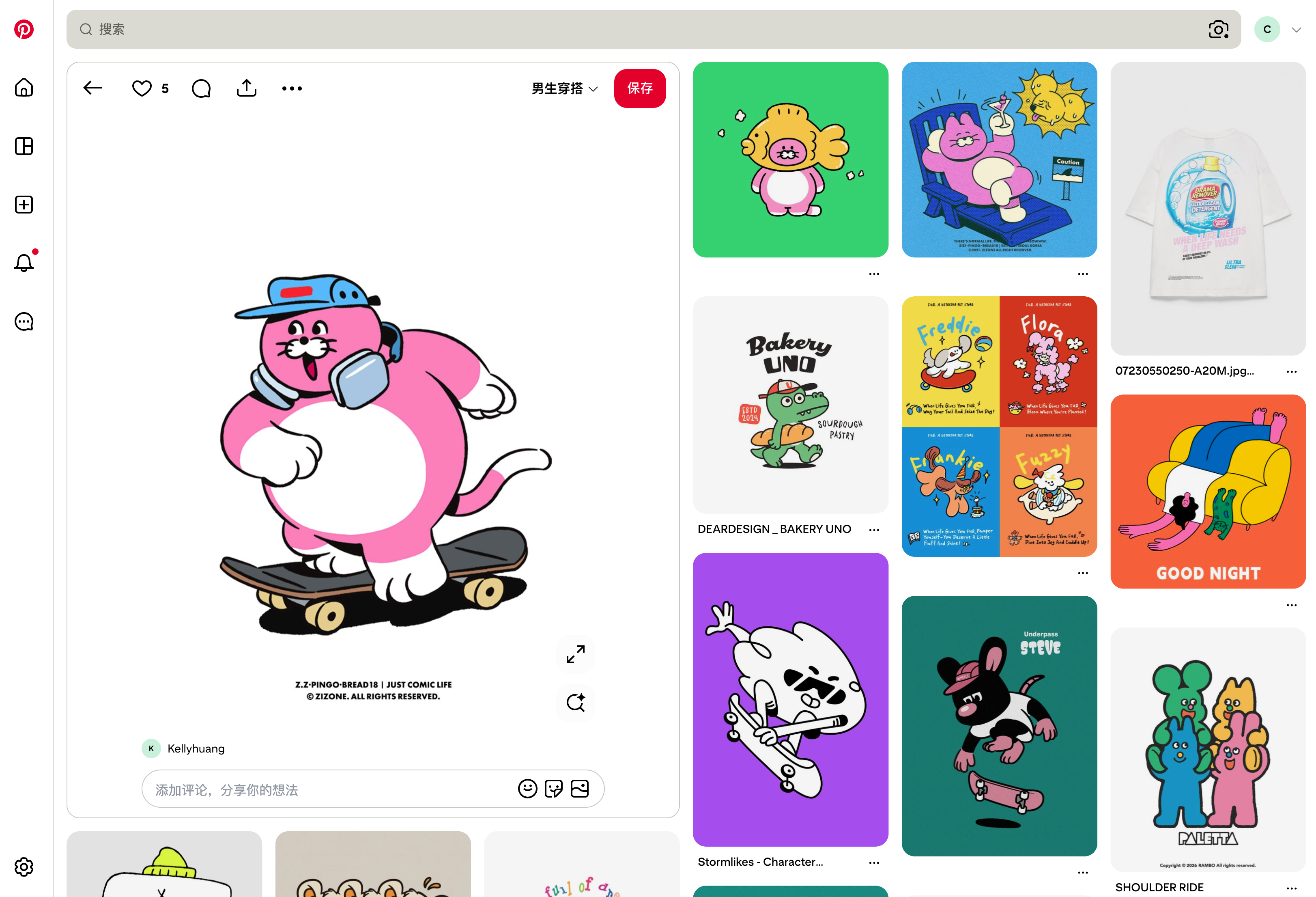
在 Pinterest、花瓣等网页图库中浏览图片,右键选择「添加到矢量灵感图库」。不用离开当前网页,选中的图片就会出现在插件图库中。
Pinterest 的同一张图片 · 灵感图库 → 转换任务
INSPIRATION LIBRARY灵感图库 1
滑板插画.png未转换→RECENT CONVERSIONS转换任务 1
同一张图片,从收藏到 SVG。
最近 20 条任务 · 每次转换一张 2沿用 Pinterest 收藏的「滑板插画」转换流程示意
02 / 一键转换 · 转换任务选好一张图片,
一键添加转换任务。
在灵感图库点击图片的「转换」,任务受理后自动进入转换任务列表。原图预览、进度、下载入口放在一起,完成这一张,再继续下一张。
- 每次转换一张,最近 20 条任务
- 完成后下载 SVG,或点击编辑图标
SVG 编辑器 · 滑板插画.svg
图形与颜色滑板插画.svg画面颜色#F485CC
#FFFFFF
#13161B
#48B6F0
导出格式SVG / PNG 03 / 继续创作 · SVG 编辑转换完成,
直接打开 SVG 编辑器。
点击任务旁的小编辑图标,打开与官网一致的 SVG 编辑器。修改颜色、移除图形、撤销调整,再导出 SVG 或 PNG,让素材更贴合你的设计。
- 颜色与图形都可以继续调整
- 保留矢量导出 SVG,也能导出 PNG
截图展示实际插件功能界面,部分版本样式可能略有差异。
GET STARTED正式上线,安装即用。
矢光 Chrome 插件正式版已上线 Chrome 应用商店,前往商店即可安装,后续更新由 Chrome 自动管理。
前往 Chrome 应用商店安装 支持 Chrome 116+ · 安装免费
已使用内测包的用户,请先导出重要结果;内测版的本机图库和任务记录不会自动迁移到商店版。
chrom插件内测包使用教程 - 01
打开 Chrome 应用商店点击安装按钮,进入矢光插件的商店详情页。
- 02
添加至 Chrome点击「添加至 Chrome」,按浏览器提示确认添加扩展程序。
- 03
固定矢光,打开侧栏点击工具栏拼图图标,找到矢光并固定,再点击插件图标打开侧栏。
- 04
登录账号,开始使用在「我的账号」中登录官网账号,收藏网页图片;具有有效会员即可提交转换。
从应用商店开始打开商店 → 添加至 Chrome → 打开侧栏01 / 商店安装在 Chrome 应用商店点击「添加至 Chrome」,确认安装。
02 / 固定图标在拼图菜单中找到矢光,点击图钉,方便随时打开侧栏。
03 / 开始创作登录官网账号,右键收藏网页图片,在侧栏转换并编辑 SVG。
开始前,了解这些
支持哪些图片?10 MB 以内 PNG、JPG、WebP。部分防盗链图片可能无法读取,可以下载后再拖入图库。
账号与会员使用官网账号登录,转换需要有效会员;插件与官网共享账号并发限制,一次只转换一张。
文件与隐私只在点击转换后上传图片。本机图库和任务记录不跨设备同步,结果完成后请在 1 小时内下载。
如何更新?通过 Chrome 应用商店安装的正式版由 Chrome 自动更新。内测包更新请参考内测包使用教程;卸载会清除本机插件记录。